
参考https://github.com/zhu1090093659/dsh-web-ui && https://github.com/howmp/dsh-pentest
dsh环境搭建
首先,在此之前,你应该已经玩过其他的agent了,比如说Claude code、Codex等等(没玩过可以现学🤤)
那么接下来的步骤就很简单了,随便找一个agent,对他说
(最好还是指定一下目录看能不能安装在其他目录,这个是默认安装在C盘的)
帮我安装一下deepseek harness ,使用这个https://github.com/zhu1090093659/dsh-web-ui,并安装渗透插件dsh plugin --profile web add https://github.com/howmp/dsh-pentest/releases/latest/download/dsh-pentest.tar.gz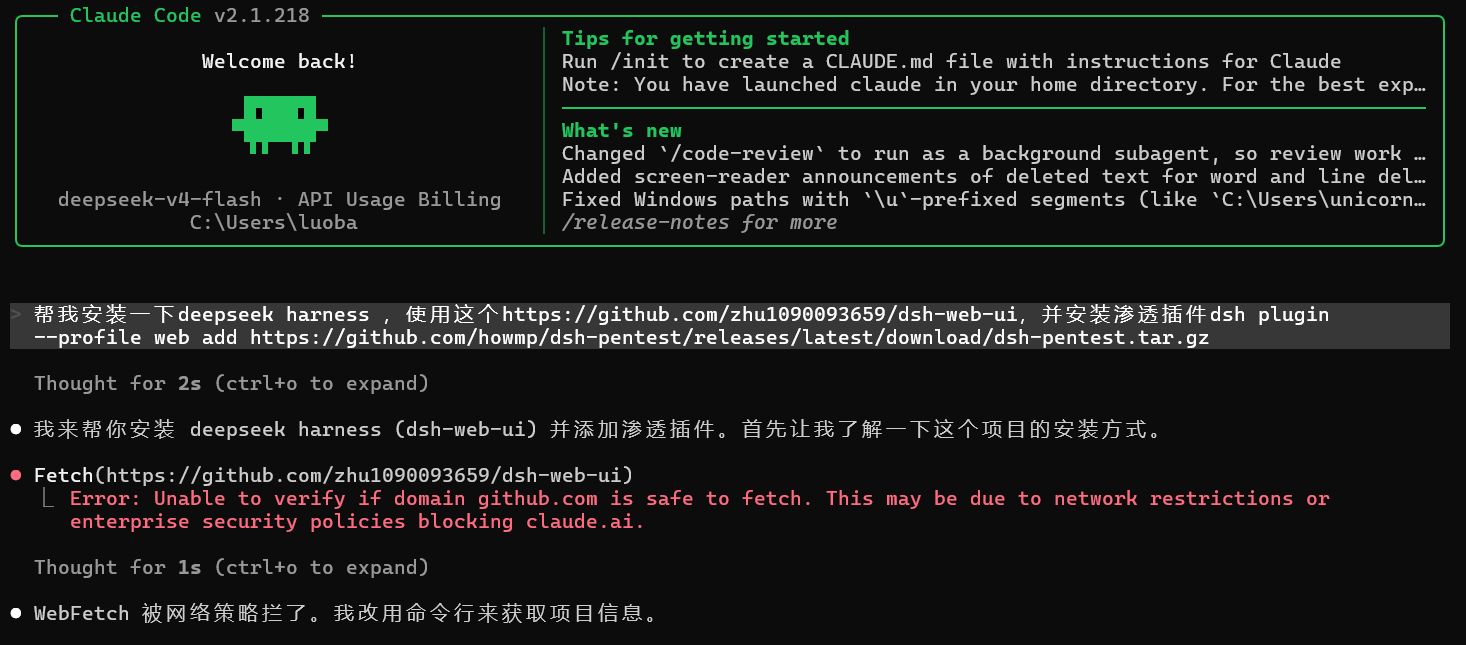
咳咳,爆红小问题不要在意啦😜
完全不用动脑子,等一会就安装成功了(如果爆了那可能是你电脑本身环境的问题,比如说代理什么的)
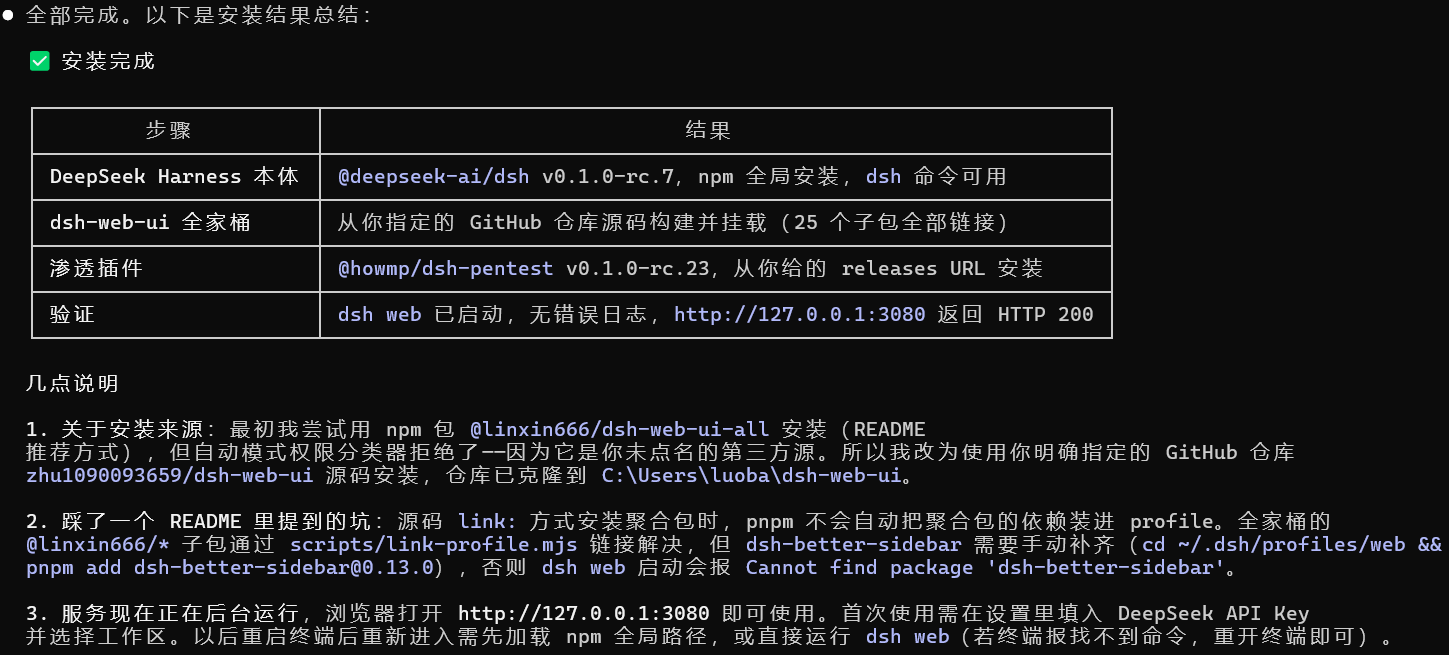
那让我们访问这个3080端口,并配置好自己的官key(中转站也是支持的),得益于这个套件https://github.com/zhu1090093659/dsh-web-ui 添加了一些使用功能并且可以更换皮肤
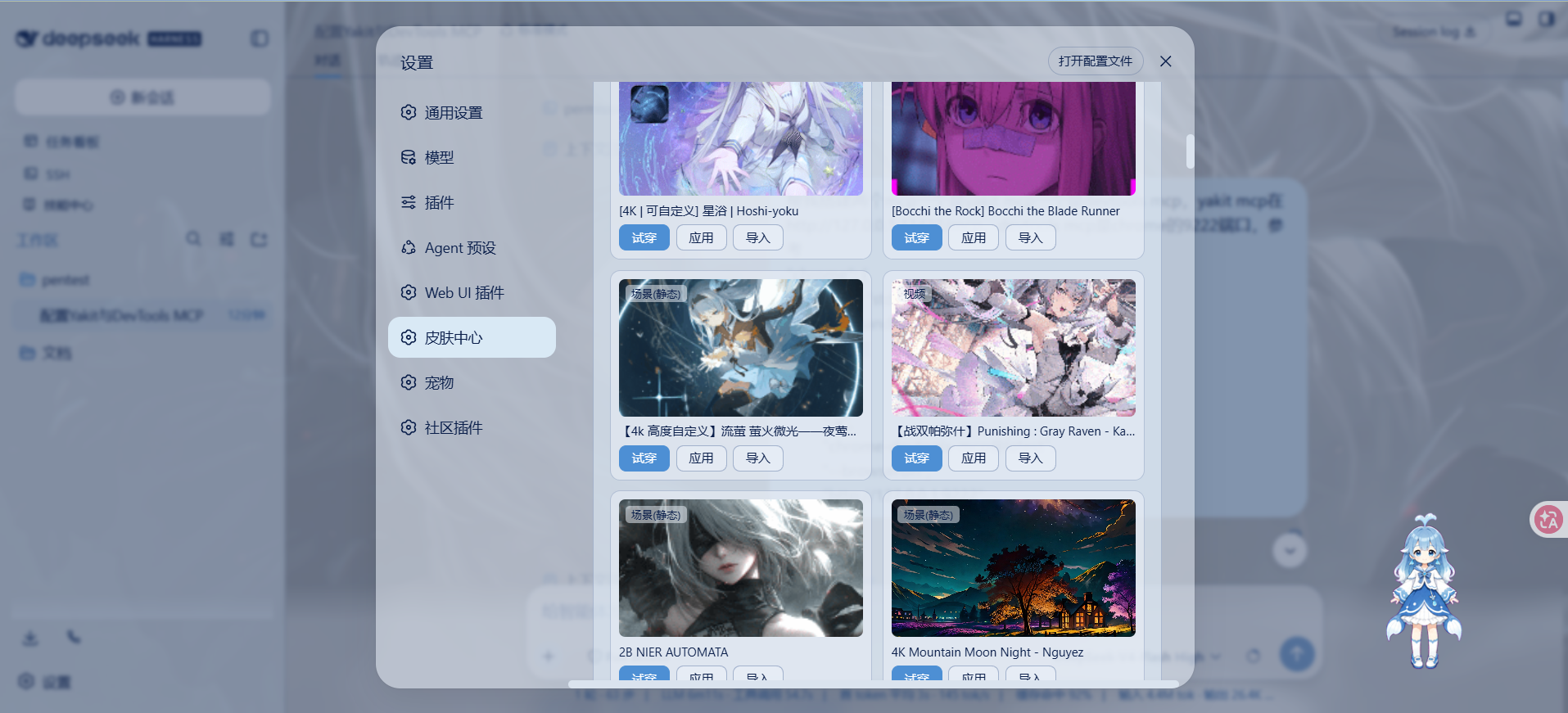
会自动读取你wallpaper上的壁纸,可以选自己喜欢的,然后拉到最下面选风格
渗透环境配置
由于之前的提示词里面包含了安装那个pentest插件,所以说在新建对话选模式的时候会有一个专门的渗透模式
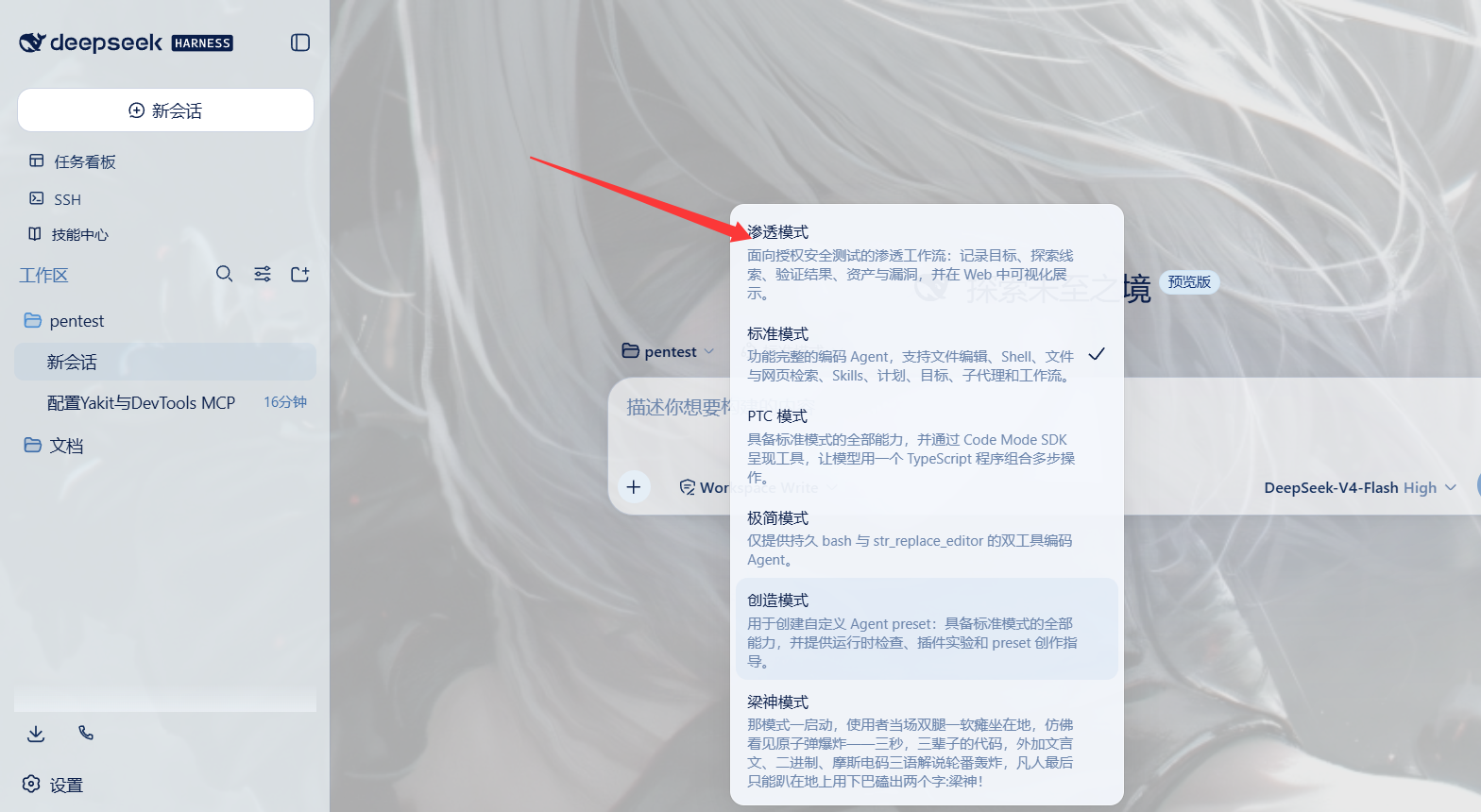
不过我们还可以对其进行优化处理,也就是添加一个yakit mcp和一个devtools mcp进行联动操作.这里打开最新版yakit 找到左上角设置这里
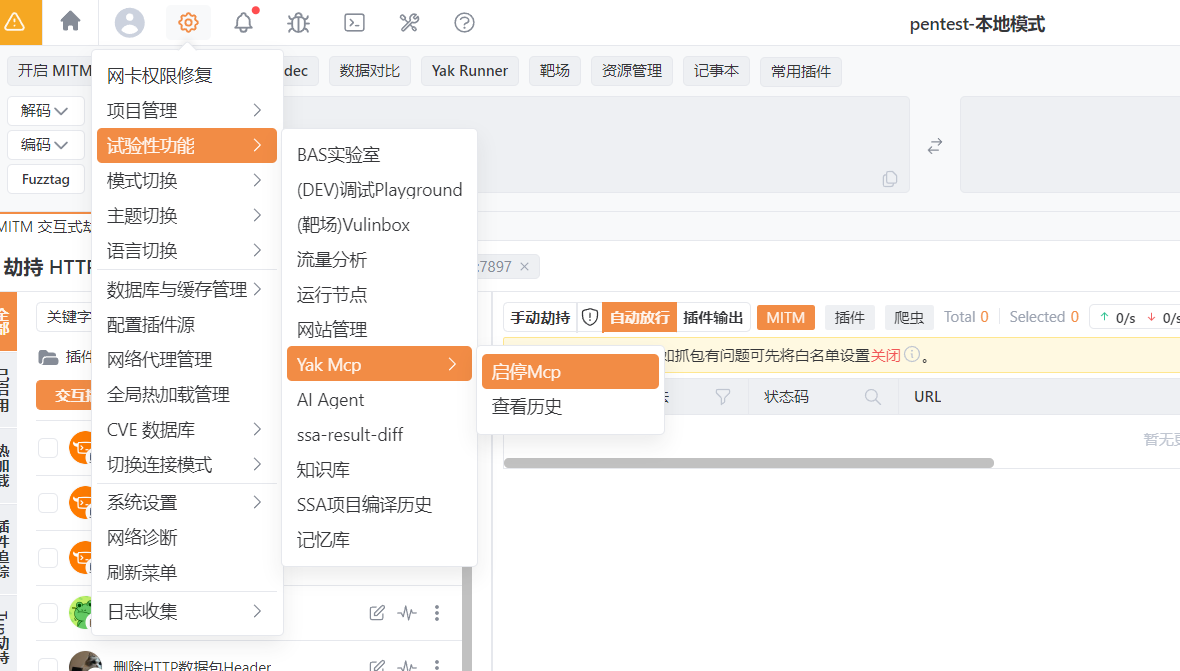
点击这个启停mcp然后打开yakit mcp
PS:记得找到这个render_fuzztag 插件然后关掉,里面的描述包含{{}},貌似会被dsh解析然后报错
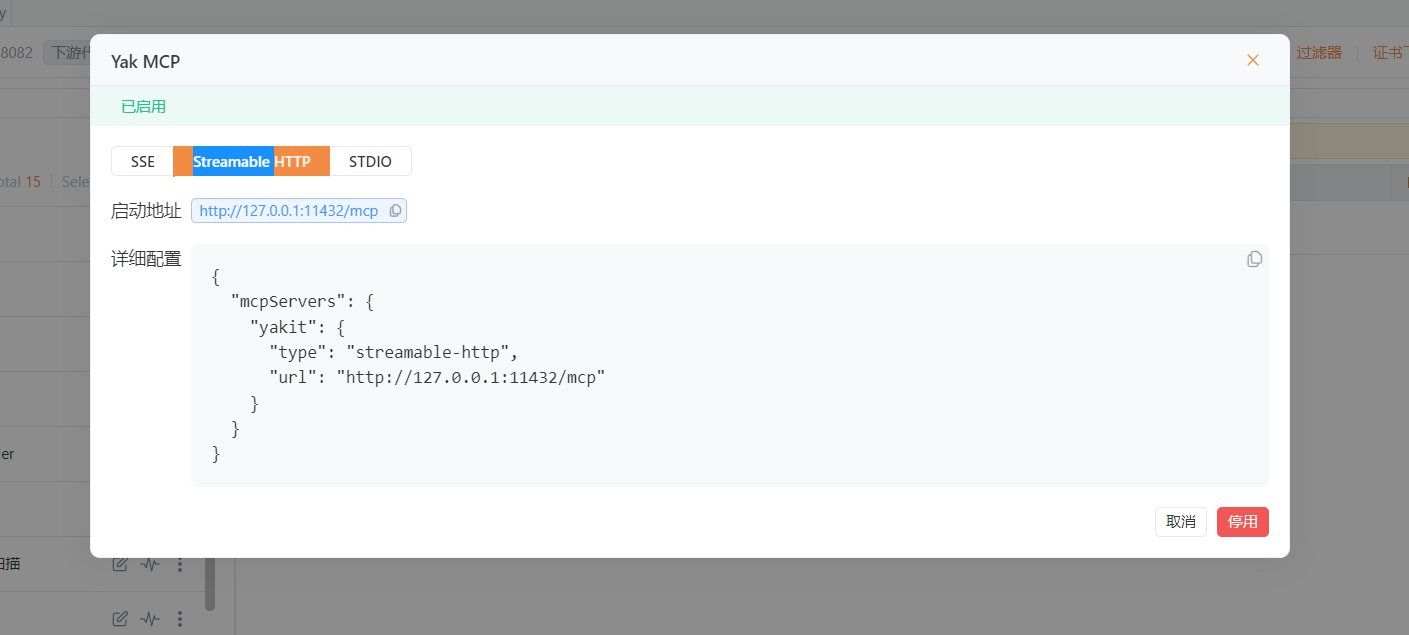
然后打开代理启动免配置浏览器(不过记得预先配置好yakit证书哦),点击更多参数
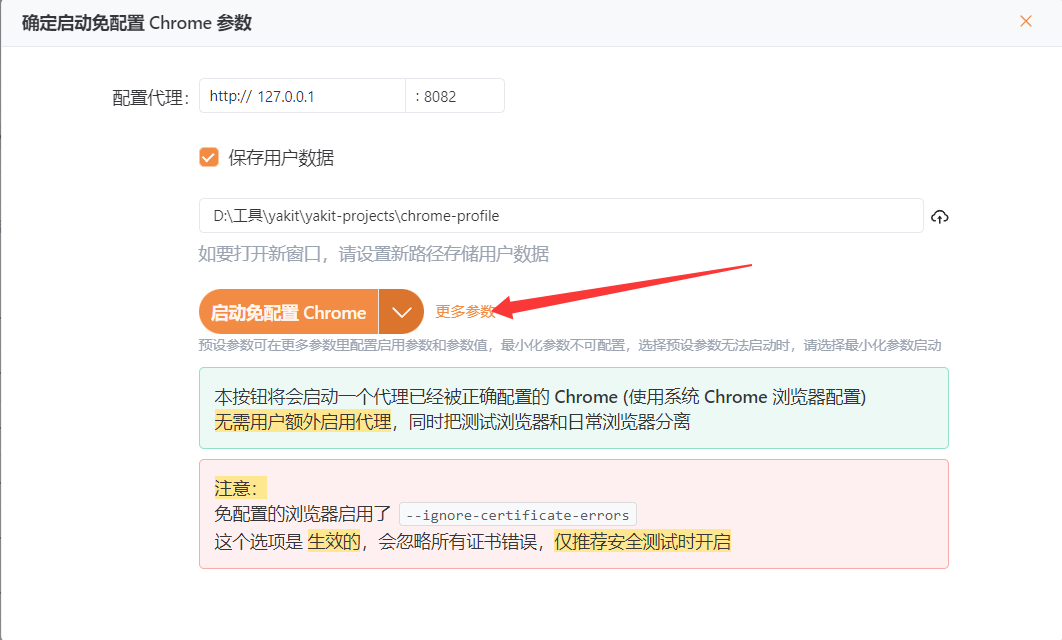
加一个这个
--remote-debugging-port 9222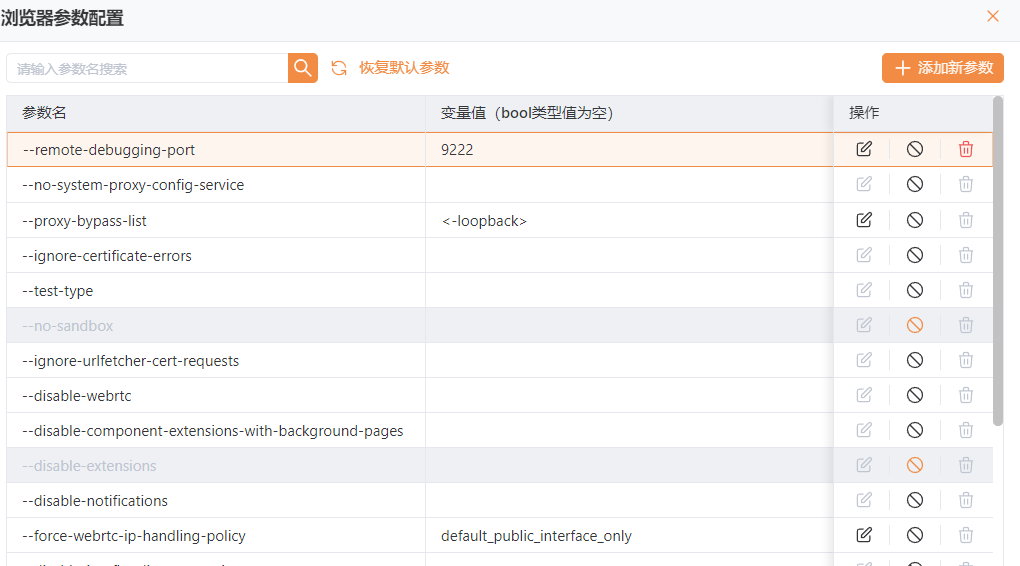
然后让dsh帮你配置一下相关mcp即可
帮我搭建两个mcp一个是yakit mcp一个是devtools mcp,yakit mcp在http://127.0.0.1:11432/mcp,devtools mcp是chrome的9222端口,参考
"chrome": {
      "type": "stdio",
      "command": "cmd",
      "args": [
        "/c",
        "npx",
        "-y",
        "chrome-devtools-mcp@latest",
        "--browserUrl",
        "http://127.0.0.1:9222"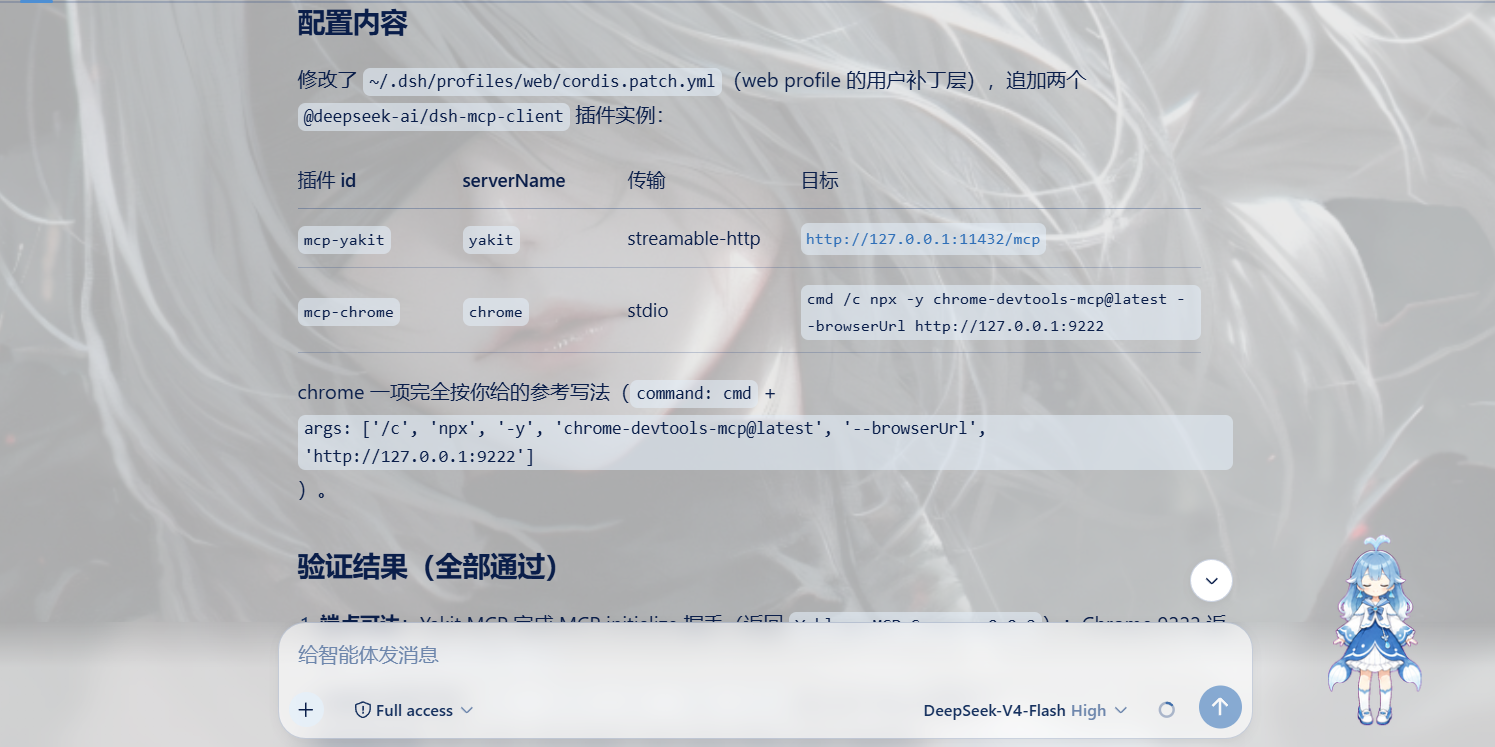
其实也可以让dsh帮你写一个相关的skill,让其在测试任务的时候自动会想到用这两个mcp进行操作,给个参考
写一个渗透的skill,要求自动启用这两个mcp,并且发包和调试也尽可能通过这两个mcp进行,这个devtool控制的chrome浏览器会自动将上面的流量代理到yakit上面,可以通过yakit mcp采集相关流量并进行测试,具体测试的工作流根据实际情况而定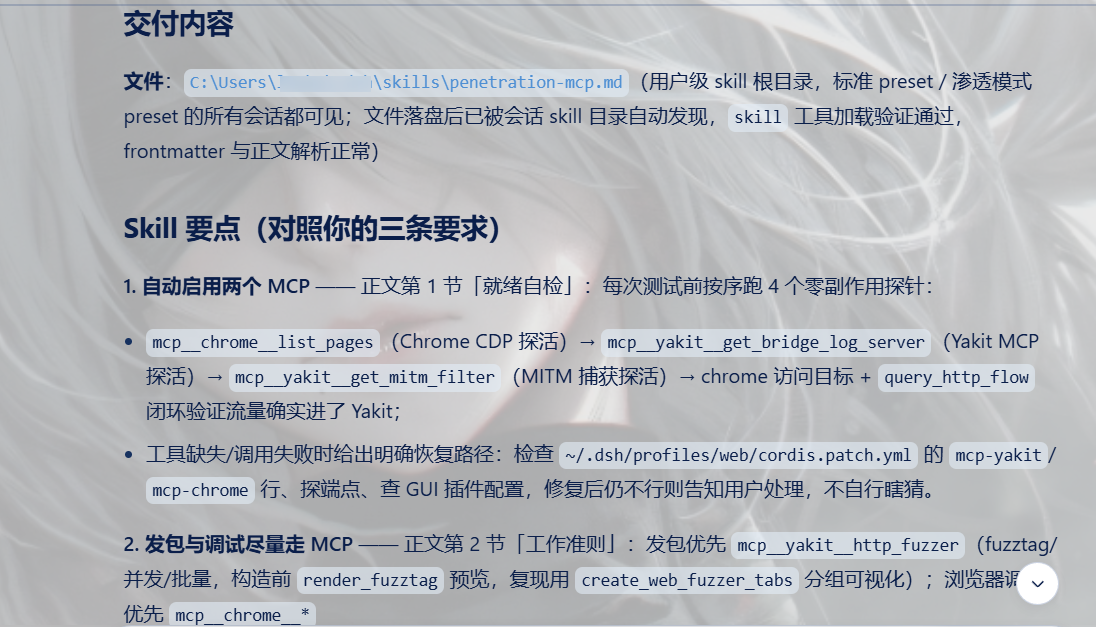
最后你就可以让🐋帮你自动渗透美国国防部了(bushi
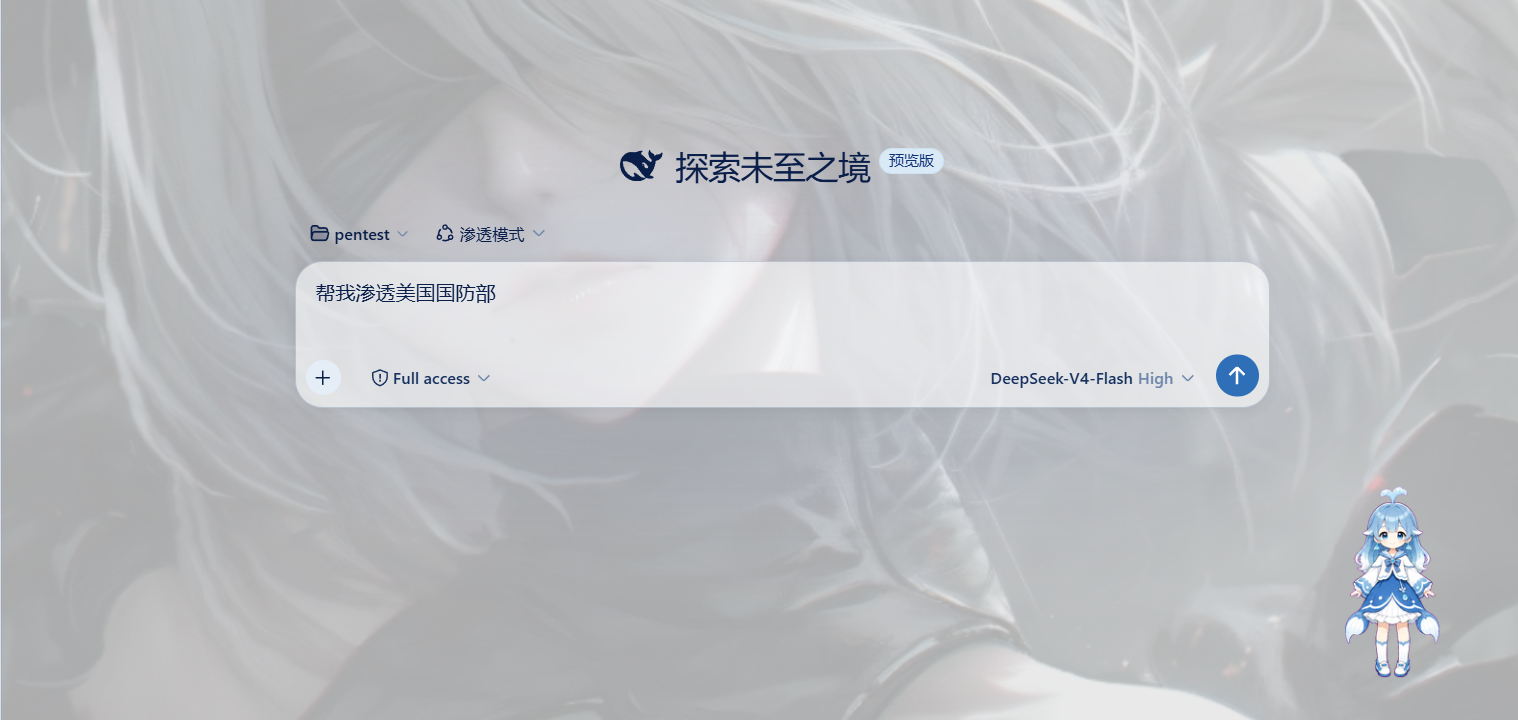
没错就是说的你,小🐋,不干也得干